Contacte: oamenii din pipeline
3 min de citit
Deschide în Oria CRM →Ce sunt contactele
Un contact este orice persoană cu care lucrezi: Proprietar, Cumpărător, Chiriaș sau Altul. Proprietarii se leagă de proprietăți, ceilalți de tranzacții. Lista arată, pentru fiecare contact, câte tranzacții are.
Adaugă un contact
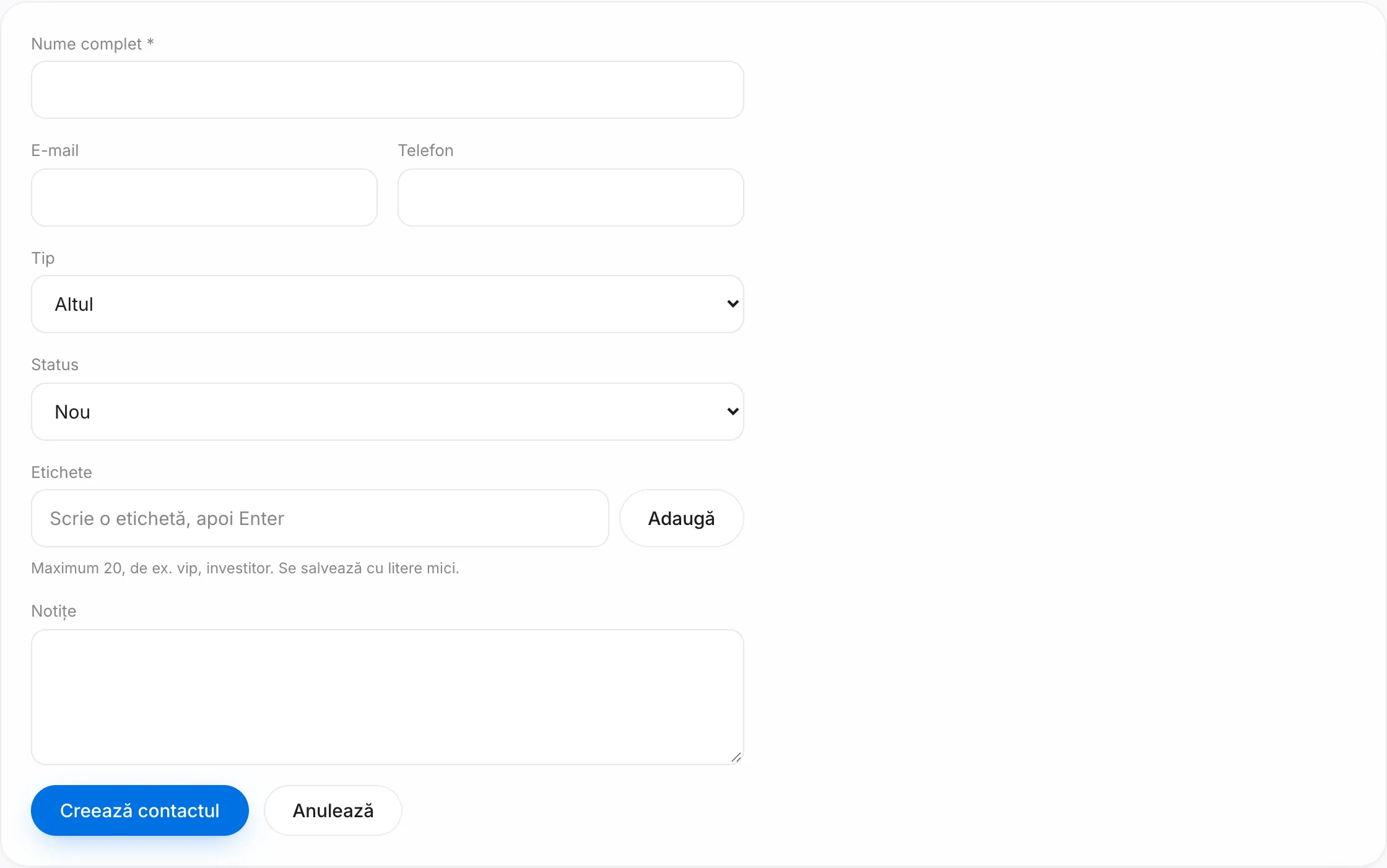
- Deschide Contacte și apasă Contact nou.
- Completează numele, tipul, statusul și datele de contact. Opțional, adaugă etichete, de exemplu vip sau investitor. Apasă Creează contactul. Dacă telefonul sau e-mailul există deja, formularul îți arată contactul existent: îl deschizi cu Deschide sau continui cu Creează oricum.
- Ajungi pe pagina contactului, unde tranzacțiile și proprietățile lui apar pe măsură ce le creezi.
Poți adăuga un contact și din mers, când creezi o tranzacție: alege + Contact nou… în formularul tranzacției.
Găsește un contact
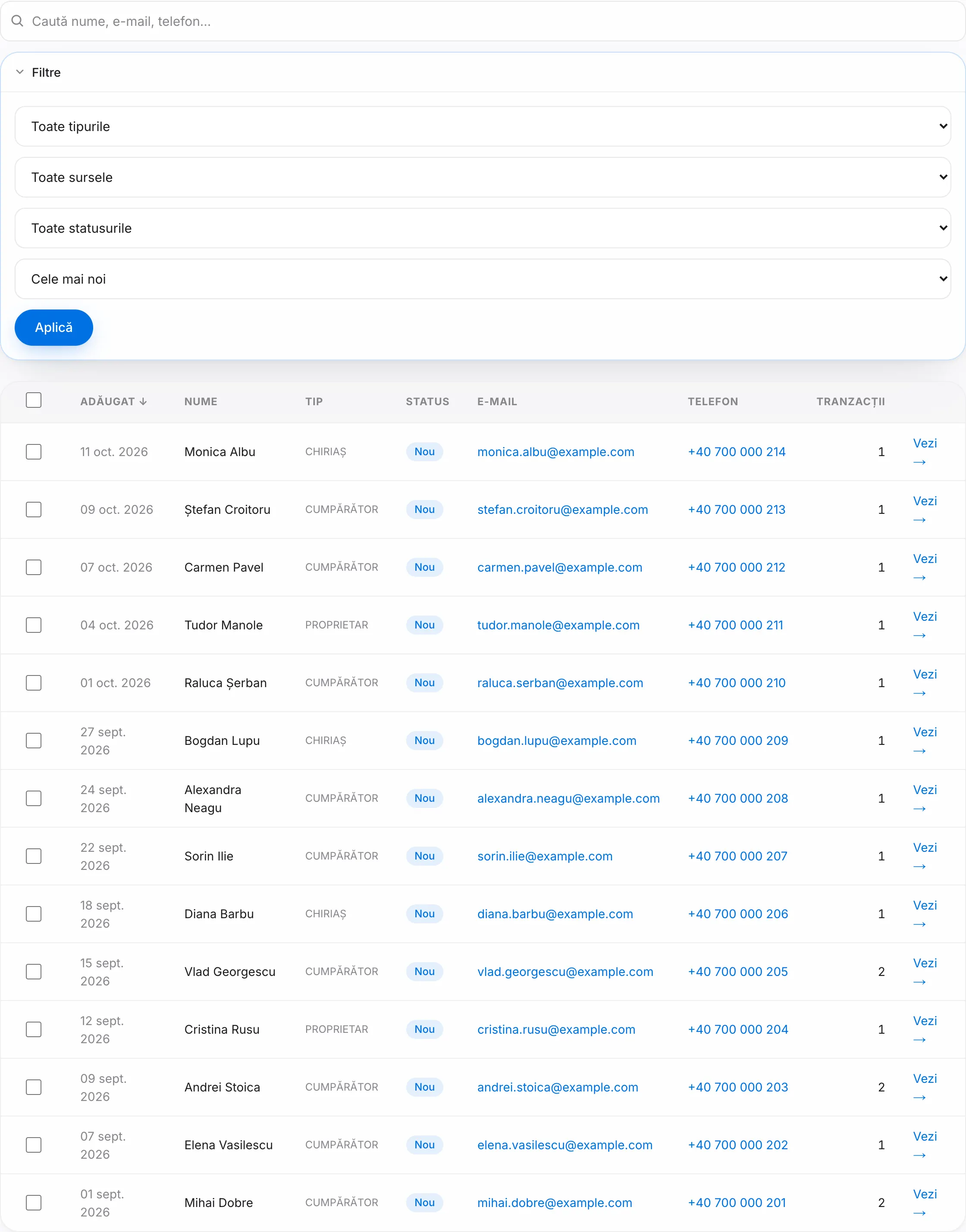
Caută după nume, e-mail sau telefon. Din filtre alegi tipul, sursa, statusul, eticheta și ordinea listei. Dacă profilul tău de agent e legat de cont, lista pornește pe Ale mele; apasă Toată echipa ca să vezi toate contactele agenției. Listele lungi sunt paginate; folosește butoanele de sub tabel. Dublu-clic pe un rând deschide contactul; pe telefon, apeși cardul.
Pagina contactului
- Sus: tipul, telefonul și e-mailul, cu butoane de apel și WhatsApp, statusul (îl schimbi direct de aici), sursa, etichetele și Agent responsabil.
- Ce caută: cererea unui cumpărător sau chiriaș (tranzacție, tip, oraș, buget). Cu o cerere notată, pagina îți arată proprietățile potrivite.
- Activitate: apasă Notează ca să notezi un apel, un mesaj sau o întâlnire, sau alege Revenire ca să-ți programezi o revenire. Revenirile apar în Azi.
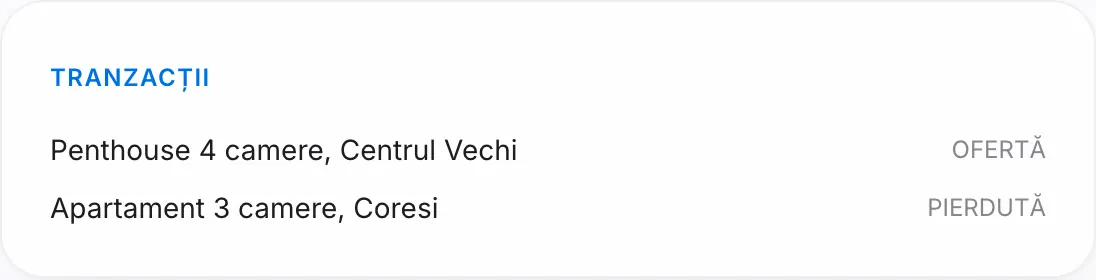
- Tranzacții: toate oportunitățile în care apare, cu etapa fiecăreia.
- Proprietăți deținute: anunțurile la care este proprietar.
- Date personale (GDPR): baza legală și, pentru titular și manageri, Descarcă JSON și Descarcă PDF, pentru o cerere de acces.
- Editează detaliile: deschide formularul; modifici datele și salvezi.
- Acțiuni ireversibile: Șterge persoana, pentru o cerere de ștergere a datelor. Apasă Vezi ce se șterge, verifică lista, scrie ȘTERGE și apasă Șterge definitiv. Datele personale dispar; tranzacțiile își păstrează etapa și prețurile, iar contractele și fișele de vizionare semnate rămân ca documente legale. Secțiunea o văd doar titularul agenției și managerii.
Vizualizări salvate
Când filtrele și ordinea arată cum vrei, apasă Salvează vizualizarea și dă-i un nume. O găsești apoi deasupra listei. Bifează Partajează cu echipa ca s-o vadă toți colegii; doar tu o poți modifica.
Bine de știut
- Proprietarul unei proprietăți se alege din câmpul Contact proprietar al formularului proprietății; lista arată doar contactele organizației tale.
- Titularul și managerii au în listă Importă CSV / Excel, Exportă CSV și Exportă Excel; exportul descarcă lista așa cum e filtrată. Pașii sunt în ghidul „Import și export: datele agenției”.
- Bifează mai multe contacte și alege un agent din bara care apare ca să le aloci deodată (cel mult 200).
- Kiko poate crea și actualiza contacte pentru tine. Cere-i, de exemplu, „adaugă un cumpărător pe nume …”.
Tot nu merge?
Scrie-ne și spune-ne la ce pas te-ai oprit.