Import și export: datele agenției
5 min de citit
Contacte din Excel sau CSV
Titularul agenției și managerii pot aduce toate contactele dintr-un fișier Excel (.xlsx) sau CSV, de exemplu dintr-un tabel sau din alt CRM.
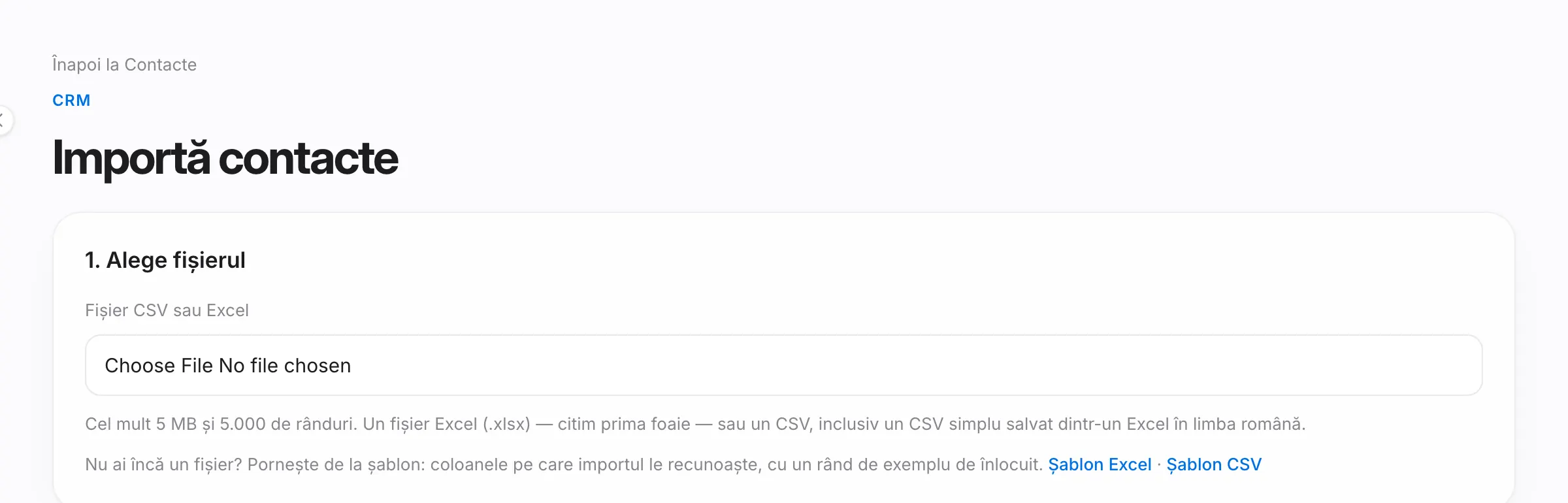
- În Contacte, apasă Importă CSV / Excel.
- Alege fișierul: cel mult 5 MB și 5.000 de rânduri; dintr-un Excel se citește prima foaie. Dacă nu ai încă un fișier, pornește de la Șablon Excel sau Șablon CSV: au coloanele pe care importul le recunoaște și un rând de exemplu.
- Potrivește coloanele. Oria le recunoaște pe cele mai multe după antet; verifică-le și schimbă ce nu se potrivește. Ai nevoie de o coloană cu numele și de una cu telefonul sau e-mailul.
- Apasă Verifică fișierul. Încă nu se scrie nimic: vezi câte contacte sunt gata de import, câte există deja în Oria, câte se repetă în fișier și câte au erori. Cu Descarcă lista (CSV) iei rândurile care nu intră, cu motivul fiecăruia.
- Apasă butonul de import, care arată câte contacte intră. La final, Vezi contactele importate deschide lista filtrată pe contactele aduse prin import.
Ce devine fiecare coloană:
- Numele (sau prenumele și numele, din două coloane), telefonul și e-mailul.
- Tipul contactului: cumpărător, chiriaș, proprietar sau altul. O celulă goală devine Altul.
- Statusul și etichetele (despărțite prin virgulă, punct și virgulă sau bară verticală).
- Agentul responsabil, după nume. Dacă nu găsește agentul, contactul rămâne nealocat.
- Cererea: cumpărare sau închiriere, tipul de proprietate, orașul și zonele dorite, bugetul, suprafața și camerele minime, alte cerințe. Contactele cu cerere intră în potrivirea cu proprietățile și în alerte; verificarea îți spune câte vor fi.
- Notițele. Coloanele pe care nu le imporți se adaugă în notițe, ca „Antet: valoare”, așa că nu se pierde nimic; coloana cu sursa ajunge mereu acolo.
Un contact cu același telefon sau e-mail ca unul din Oria nu se importă a doua oară. Dacă importul se oprește, ce s-a importat rămâne: importă din nou același fișier și intră doar ce lipsește.
Proprietăți din Excel sau CSV
Tot titularul și managerii pot aduce portofoliul, dintr-un Excel sau CSV, cu aceleași limite.
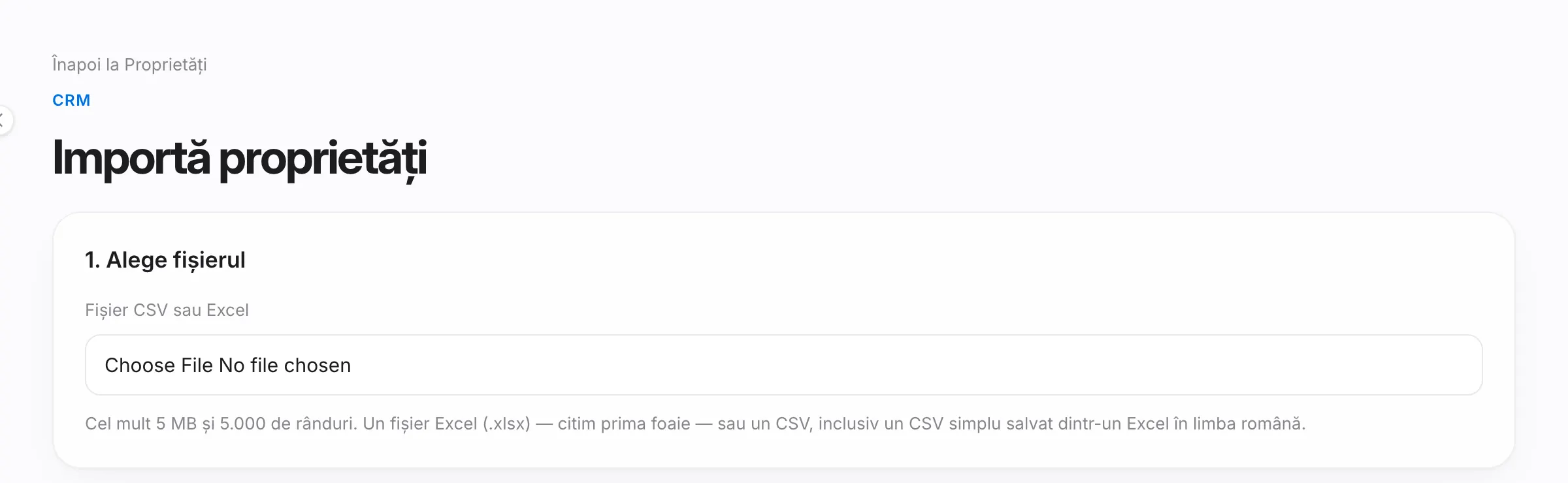
- În Proprietăți, apasă Importă CSV / Excel.
- Alege fișierul și potrivește coloanele. Obligatorii sunt titlul, orașul, vânzarea sau închirierea și tipul proprietății. Poți aduce și adresa, prețul, suprafața, camerele, etajul, descrierea, stadiul anunțului, notițele interne, agentul și proprietarul (nume și telefon).
- Apasă Verifică fișierul, citește rezumatul, apoi pornește importul.
Fiecare proprietate se leagă de proprietarul ei. Dacă telefonul proprietarului există deja în contacte, proprietatea se leagă de acel contact; altfel se creează un contact nou de tip proprietar. Un proprietar fără nume sau fără un telefon valid ajunge în notițele interne.
Repetările nu intră: o proprietate cu același oraș și aceeași adresă ca una din Oria sau ca un rând de mai sus din fișier; fără adresă, una cu același oraș și același titlu. Rândurile vândute, închiriate sau arhivate nu se importă, iar un stadiu necunoscut devine ciornă. Coloanele pe care nu le imporți ajung în notițele interne, niciodată în descrierea publică.
Proprietățile importate nu se publică nicăieri și nu trimit alerte cumpărătorilor; adaugă apoi fotografiile fiecăreia. Dacă importul se oprește, apasă Continuă importul.
Export
- Contacte: Exportă CSV și Exportă Excel. Exportul descarcă lista așa cum o vezi: filtrele, căutarea, ordinea și Ale mele sau Toată echipa. Fiecare contact vine cu cererea lui.
- Tranzacții: Exportă CSV și Exportă Excel pe panou. Descarcă tranzacțiile deschise, câștigate și pierdute, cu comisionul, după filtrul vânzare / închiriere, sursa și Ale mele sau Toată echipa. Căutarea nu se aplică exportului.
- Proprietăți: Exportă CSV, cu filtrele, căutarea și sortarea listei.
Exporturile de contacte și de tranzacții le au doar titularul și managerii; exportul de proprietăți îl are toată echipa. Butoanele apar pe calculator, nu pe telefon. Pentru lucru în Excel, la contacte și tranzacții alege Exportă Excel: un CSV se poate deschide într-o singură coloană, după setările Excelului.

Datele unei persoane (GDPR)
Când cineva îți cere datele pe care le are agenția despre el, deschide contactul și mergi la Date personale (GDPR):
- Descarcă PDF: un document ușor de citit, în limba în care folosești Oria.
- Descarcă JSON: aceleași date, într-un format pe care îl poate citi alt program, pentru o cerere de portabilitate.
Exportul cuprinde tot ce are agenția despre persoană: datele de contact, cererea, tranzacțiile, vizionările, activitățile, solicitările primite, contractele, înscrierile la licitații, conversațiile Kiko în care apare și fișele de vizionare. Butoanele le văd doar titularul și managerii, iar Oria notează fiecare export: cine l-a făcut și când. Un contact ale cărui date au fost șterse nu mai are export.
Bine de știut
- Un export de contacte se poate importa înapoi: importul îi recunoaște coloanele, inclusiv statusul și etichetele.
- O coloană simplă „Oraș” e luată drept orașul în care locuiește contactul și ajunge în notițe. Orașul dorit se ia doar dintr-o coloană care spune asta, de exemplu „Oraș dorit”.
- Fișierele Excel vechi (.xls) nu se citesc; salvează-le ca .xlsx sau CSV.
- Șablonul există doar pentru importul de contacte.
Tot nu merge?
Scrie-ne și spune-ne la ce pas te-ai oprit.